





设置降价通知
![图片[1]- 端游【惊天战神OL无限制版】VM一键端+手工开服端-久丫丫资源网](https://www.9yy.net/wp-content/uploads/2026/03/QQ20260331-154549.png)
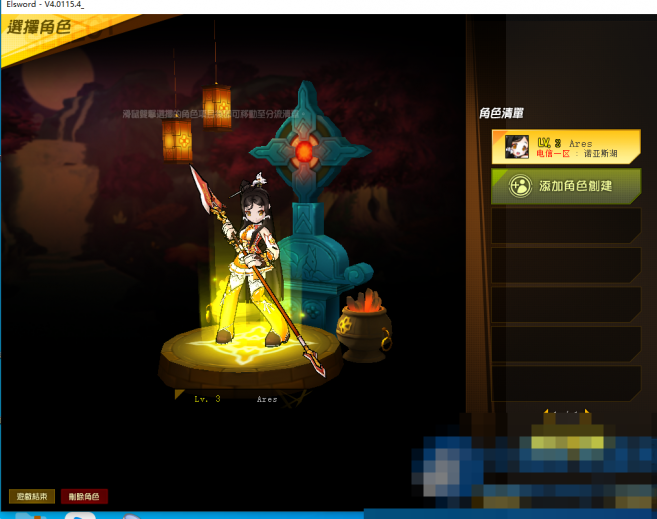
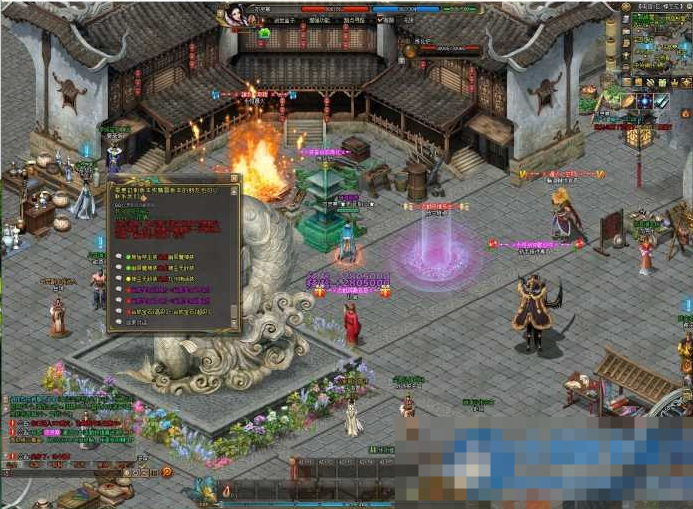
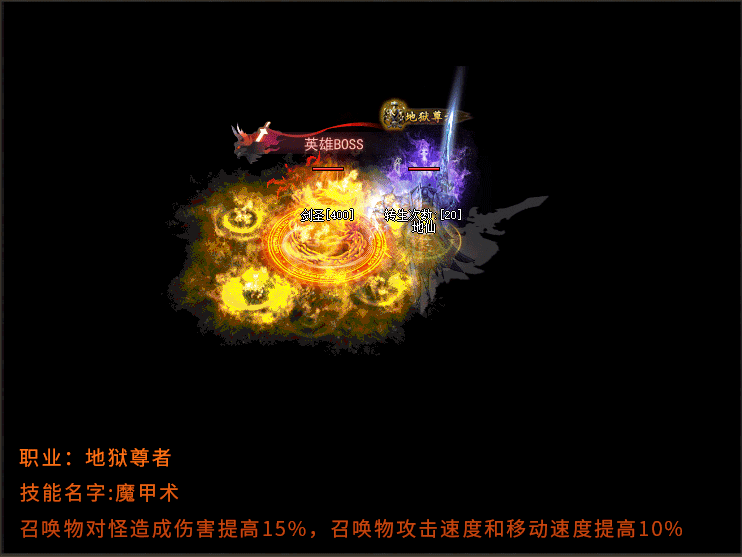
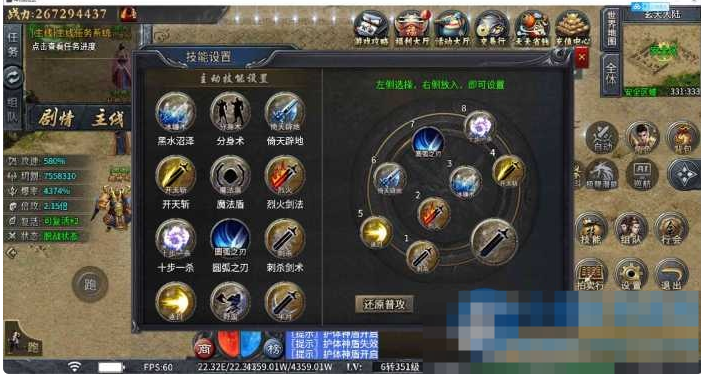
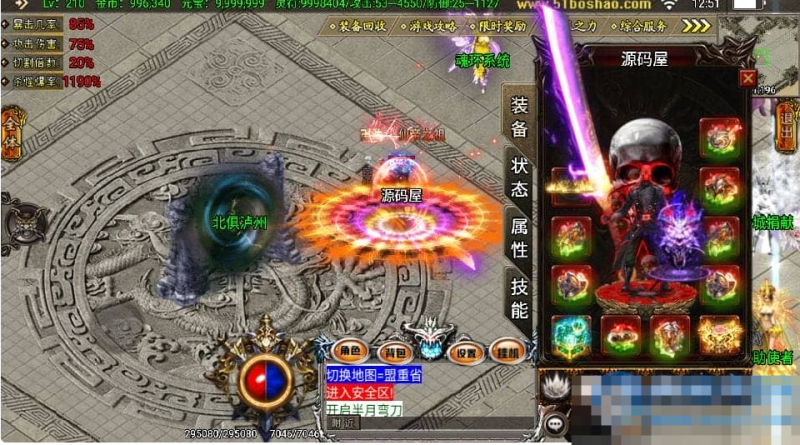
端游【惊天战神OL无限制版】VM一键端+手工开服端 带GM工具,登录器支持外网局域网联机 架设教程
架设基本要求信息
服务端平台类型:Windows
测试搭建服务器:windows2008r2x64+2H4G 轻量应用服务器
搭建难度:★☆☆☆☆
资源包大小: 10 GB
是否一键端:是 小白可用 新手推荐 简单易用
源码类型:VM虚拟机镜像一键端
客户端类型: 电脑端
搭建教程:(转载注明来源jiaobenwang.com)
虚拟机镜像服务端IP地址: 192.168.200.132
虚拟机内存尽量设置4G以上,CPU设置双核以上
1.解压到任意硬盘位置。
2.安装VMware虚拟机软件,已安装过的可以不用重新安装。按这个教程安装好虚拟机软件,里面有虚拟机软件官方完整版免费下载地址,推荐安装VM15或者16版本,
工具下载:VMware虚拟机软件下载地址及VM一键端安装常见问题教程
注意1:有些朋友的电脑之前安装过VM虚拟机软件,但是没有卸载彻底,可以先用工具清理一下再安装虚拟机软件。上面那个[工具下载]里面带有清理工具。
注意2: 还有的朋友安装虚拟机软件出现蓝屏的现象,请尝试安装不同的虚拟机软件版本,推荐新一些的电脑安装VM16版本。
VM镜像系统默认IP地址 192.168.200.132,如果你的局域网网段就是这个网段,那么你的虚拟机直接设置为桥接模式即可,跳到第5步继续即可。下面第3-4步是针对局域网不是这个网段IP,需要设置使用VMnet8模式的教程。
注意3:如果你想在同一局域网(同一wifi下面)的电脑或者手机联机玩,那么就必须用桥接模式。你必须将你本地路由器的网关修改为同一网段的IP,比如这里就是要修改为192.168.200.1 。这样你本地局域网上的电脑和手机都会获取到同一网段的IP,也就能连通了。参考教程:VM虚拟机一键端联机教程-通过修改本地路由器网关实现局域网手机电脑联机教程
3.打开VMware虚拟机软件—》点顶部菜单“编辑”—》点“虚拟网络编辑器”—》选择VMnet8(win10系统 如果这些选项是灰色不能点选的,请先点下这个界面右下方的“更改设置”)—》修改子网IP设置为: 192.168.200.0 ,掩码默认即可—>点“确定”保存
4.打开解压好的文件夹,找到 [1]添加服务端镜像到虚拟机,双击它,自动添加镜像到到虚拟机列表——》点“编辑虚拟机设置”—》点硬件里面的“网络适配器”——》点“自定义”,下拉选择VMnet8(NAT模式)——》点“确定”——》打开启动虚拟机电源(开启此虚拟机)——》第一次运行的时候会弹出一个提示,选择“我已移动该虚拟机(I moved)”——》等待进入虚拟机系统
虚拟机显示 “xxxx login:”登录提示,表示虚拟机系统启动完成可以进行下一步操作了。
5.在虚拟机系统桌面,运行 一键启动 即可!
6、在虚拟机外面主机 打开个浏览器,输入注册地址:
http://192.168.200.132:8000
按提示注册账号即可。
游戏测试账号:jiaobenwang 密码123456
7、打开客户端,解压好,运行启动游戏客户端,
客户端亲测win11 可以运行!
GM工具在虚拟机桌面上有,惊天战神GM工具V1.2.exe ,打开有个提升,关掉就会出来GM工具界面
客户端创建完角色进游戏闪退的,运行:应用程序出错请点我.exe 这个文件在客户端文件夹里面!
点击清理惊天战神资源和修复字库即可
GM工具/GM后台架设说明
游戏的GM工具都是后期他人编写的,大部分是易语言编写,杀毒软件基本会误报,这个没办法,自己看着办!或者是在虚拟机里面进行使用操作!
1,本站所有资源来源于用户上传和网络,如有侵权请邮件联系站长!
2,本站软件分享目的仅供大家学习和交流,请不要用于商业用途,下载后请于23小时后删除!
3,如果你也有好的源码或者教程,可以投稿到本站,分享有金币奖励和额外的收入!
4,本站提供的软件,源码,游戏,其他资源部不包含技术服务请大家谅解!
5,如有链接无法下载,请联系站长处理!
6,申明:本站资源出售只是赞助,仅用于本站服务器和日常运营所需!不提供任何技术支持。
7,如压缩包提示有密码,默认解压 密码为‘9yy.net’,如遇到无法解压的可以联系站长(1045578806#QQ.com注意:#改成@)!
8,特别声明:破解产品仅供参考学习,不提供技术支持,如有需求,建议购买正版!如果源码侵犯了您的利益请留言告知!!




暂无评论内容